
So meldest du dich bei Wildsino an
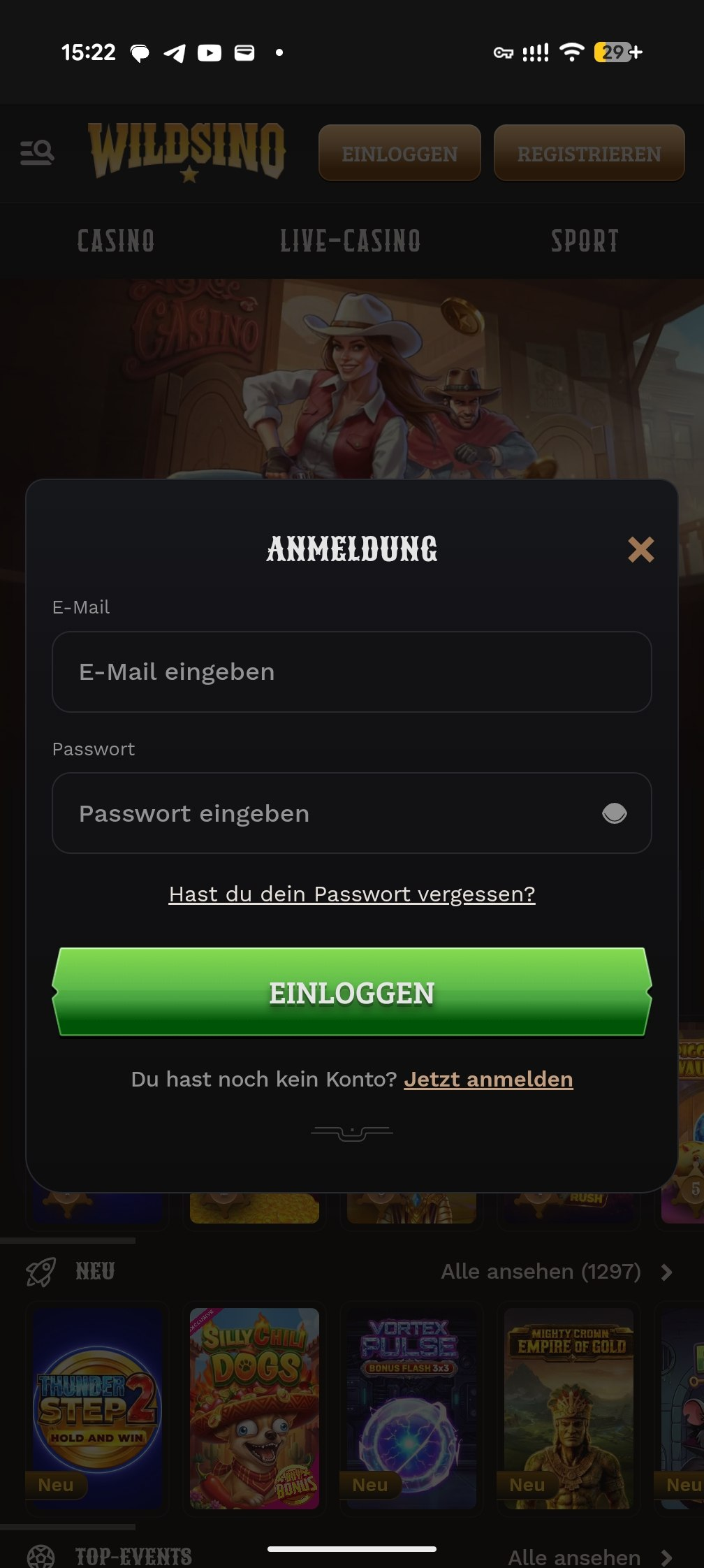
Öffne die bekannte Betreiberadresse aus deinen Kontounterlagen oder deinem Lesezeichen und tippe oben auf „Einloggen“. Es erscheint das Fenster „Anmeldung“. Die Partnerbuttons dieses Guides führen zu Slota, nicht zum bestehenden Wildsino-Konto. Verwende dort keine Wildsino-Zugangsdaten.
- E-Mail eingeben: Verwende die bei der Registrierung hinterlegte Adresse. Ein Benutzername gehört nicht in dieses Feld.
- Passwort eintragen: Kontrolliere den Vorschlag deines Passwortmanagers. Über das Augensymbol rechts kannst du die Eingabe prüfen; blende sie anschließend wieder aus.
- „Einloggen“ wählen: Bestätige die Daten mit der grünen Schaltfläche. Falls eine Meldung erscheint, lies sie vor einem weiteren Versuch.
Das Kreuz oben rechts schließt die Anmeldung. „Jetzt anmelden“ unter „Du hast noch kein Konto?“ führt dagegen zur Registrierung. Wenn du bereits ein Konto besitzt, bleib beim Login oder nutze die Passwortwiederherstellung.
Du landest in der Registrierung statt beim Login?
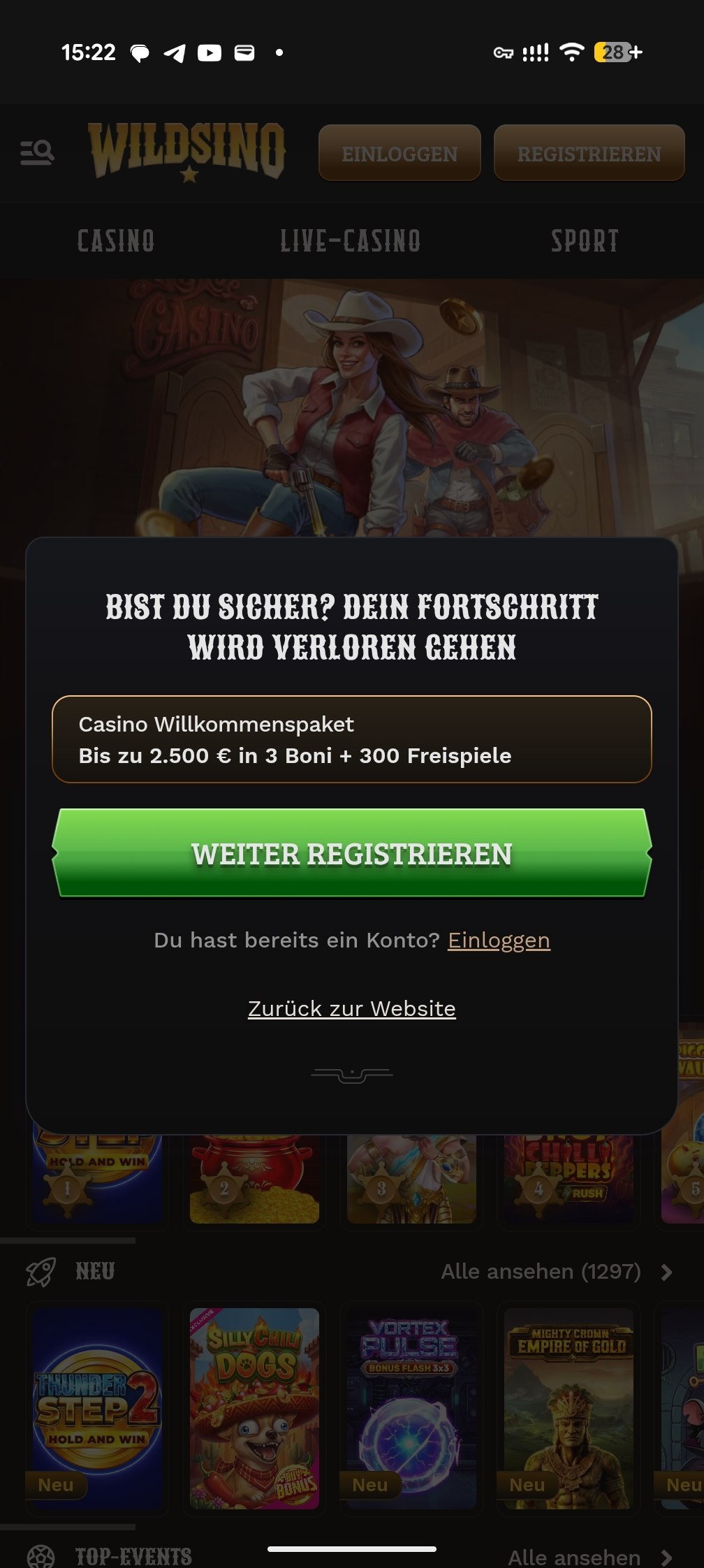
Beim Verlassen einer begonnenen Registrierung kann der Hinweis „Bist du sicher? Dein Fortschritt wird verloren gehen“ erscheinen. Gemeint ist der Fortschritt der begonnenen Anmeldung eines neuen Kontos; der Dialog ist keine Meldung über verlorenes Spielguthaben.
- „Weiter registrieren“ setzt die Kontoerstellung fort.
- „Du hast bereits ein Konto? Einloggen“ führt zur Anmeldung eines vorhandenen Kontos.
- „Zurück zur Website“ verlässt die Registrierung und bringt dich zur Website zurück.
Wähle für ein bestehendes Konto „Einloggen“. Das im Dialog beworbene Willkommenspaket gehört zur Registrierung; für die Rückkehr zu deinem Konto musst du kein neues Konto eröffnen. Die Registrierungsanleitung erklärt den Ablauf für neue Konten.
Passwort vergessen: den Rücksetzlink anfordern
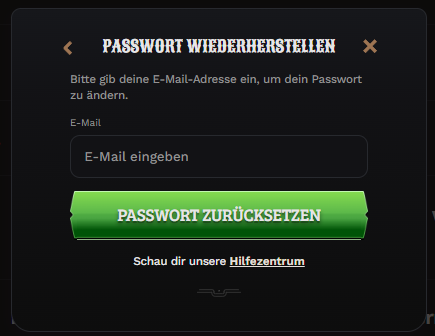
Im Fenster „Anmeldung“ wählst du „Hast du dein Passwort vergessen?“. Danach öffnet sich „Passwort wiederherstellen“. Dafür wird zunächst nur die E-Mail-Adresse des Kontos benötigt.
- Trage die registrierte Adresse in das Feld „E-Mail“ ein. Prüfe besonders die Endung und mögliche Leerzeichen.
- Wähle die grüne Schaltfläche „Passwort zurücksetzen“.
- Öffne das zugehörige Postfach und suche nach der Nachricht zur Kennwortzurücksetzung. Prüfe auch den Spamordner.
Der Pfeil links führt zum vorherigen Dialog, das Kreuz schließt das Fenster. Unter der Schaltfläche steht außerdem ein Link zum Hilfezentrum. Wenn du die Konto-Adresse vergessen hast oder keinen Zugriff mehr darauf besitzt, hilft der Abschnitt zur fehlenden E-Mail-Adresse.
Was in der E-Mail steht und wie es weitergeht
Die Wiederherstellungsnachricht trägt die Überschrift „Zurücksetzen des Kennworts“. Sie bestätigt, dass eine Anfrage eingegangen ist, und enthält einen persönlichen Link sowie die Schaltflächen „Passwort zurücksetzen“ und „Jetzt zurücksetzen“. Diese führen in den Wiederherstellungsprozess; sie sind keine Aufforderung zu einer neuen Registrierung oder Einzahlung.
- E-Mail zuordnen: Passt die Nachricht zu deiner gerade angeforderten Zurücksetzung?
- Persönlichen Link öffnen: Nutze die Nachricht in deinem eigenen Postfach und prüfe die Zieladresse vor einer Eingabe.
- Passwort ändern: Folge den angezeigten Schritten und hinterlege ein neues, nur für dieses Konto verwendetes Kennwort.
Die E-Mail empfiehlt ausdrücklich, das Passwort nach der Anmeldung im Profilbereich zu ändern. Führt dich der Link zunächst direkt in dein Konto, öffne deshalb das Profil und ändere dort das Kennwort. Anschließend aktualisierst du den passenden Eintrag im Passwortmanager und verwendest beim nächsten Login das neue Passwort.
Hast du die Nachricht nicht angefordert, folge ihrem Zurücksetzlink nicht. Die E-Mail selbst weist darauf hin, eine nicht angeforderte Nachricht zu ignorieren. Bei weiteren ungewöhnlichen Kontohinweisen öffne die bekannte Website selbst und frage den Support. Leite den persönlichen Link nicht weiter: Er gehört zur Wiederherstellung deines Zugangs.
Die Passwortmail fehlt oder der Link funktioniert nicht
Keine E-Mail angekommen
Kontrolliere zuerst die eingegebene Adresse und das dazugehörige Postfach. Suche auch in Spam, Papierkorb und gefilterten Ordnern. Fordere nicht viele Nachrichten direkt hintereinander an; notiere den Zeitpunkt deiner letzten Anfrage. Bleibt die Mail aus, nenne diesen Zeitpunkt und die verwendete Adresse dem Betreiber-Support.
Link wird als ungültig oder abgelaufen angezeigt
Öffne die Anmeldung erneut und fordere über „Hast du dein Passwort vergessen?“ einen neuen Link an. Verwende die dazugehörige neue Nachricht. Kopierst du eine Adresse aus dem Mailprogramm, darf sie nicht abgeschnitten sein. Eine konkrete Fehlermeldung hilft dem Support, falls auch der neue Link scheitert.
Das neue Passwort wird abgelehnt
Prüfe, ob der Passwortmanager noch das alte Kennwort einsetzt und ob du dieselbe E-Mail-Adresse verwendest. Beachte Groß- und Kleinschreibung. Zeigt die Seite eine Wartezeit nach mehreren Versuchen an, halte sie ein. Eine Zurücksetzung hebt eine separate Kontosperre oder Dokumentenprüfung nicht auf.
Die Fehlermeldung bestimmt den nächsten Schritt
| Beobachtung | Mögliche Erklärung | Was du prüfen kannst |
|---|---|---|
| Passwort oder E-Mail ungültig | Tippfehler, alte gespeicherte Daten oder falscher Account | Autofill kontrollieren; Originaladresse nutzen; bei Bedarf Passwortwiederherstellung. |
| E-Mail noch nicht bestätigt | Bestätigungslink fehlt oder ist abgelaufen | Postfach und Spamordner prüfen; einen neuen Link im Betreiberkonto anfordern. |
| Zu viele Versuche | Zeitweilige Anmeldesperre | Keine weiteren Passwortvarianten ausprobieren; angezeigte Wartezeit beachten. |
| Konto eingeschränkt | Sicherheitsprüfung, Dokumentenfrage oder Sperre | Den genauen Hinweis sichern und den Betreiber kontaktieren. Kein Zweitkonto eröffnen. |
| Seite lädt nicht | Verbindungs-, Browser- oder Serverproblem | Andere gewöhnliche Website testen; anschließend bekannten Zugang später erneut prüfen. |
| Land nicht unterstützt | Zugangs- oder Länderbeschränkung | Keine VPN- oder Falschangaben verwenden. Länderstatus klären. |
Wenn das Loginfenster leer bleibt oder nicht reagiert
Lädt die Website, aber das Formular bleibt leer, lade die Seite neu und prüfe die Browserversion. Ein privates Fenster kann zeigen, ob gespeicherte Website-Daten oder eine Erweiterung beteiligt sind. Es löst jedoch keine Kontosperre und ändert keine Länderberechtigung.
Entferne bei Bedarf nur die Website-Daten der betroffenen Domain, nicht vorschnell sämtliche gespeicherten Passwörter. Auf einem gemeinsam genutzten Gerät solltest du dich anschließend abmelden. Ein Symbol auf dem Home-Bildschirm öffnet die Website, schützt aber keine bereits angemeldete Sitzung.
Registrierte E-Mail-Adresse vergessen oder nicht mehr erreichbar
Suche in deinen eigenen Postfächern nach früheren Wildsino-Kontonachrichten. Findest du die verwendete Adresse und hast noch Zugriff, kannst du damit die Passwortwiederherstellung starten.
Fehlt der Zugriff auf dieses Postfach, wende dich an den Kundendienst und beschreibe genau dieses Problem. Frage nach dem Verfahren zur Zuordnung und Wiederherstellung des vorhandenen Kontos. Welche Nachweise erforderlich sind, muss der Betreiber nennen. Ein zweites Konto ersetzt diese Klärung nicht.
Welche Angaben der Support bei Loginproblemen braucht
Die Betreiberhilfe nennt support@wildsino.com und Live Chat. Beschreibe den betroffenen Schritt, den genauen Fehlertext und den Zeitpunkt. Bei einem Ladefehler gehören Gerät und Browser dazu. Dein Passwort, ein Einmalcode oder der persönliche Rücksetzlink werden dafür nicht benötigt.
Eine passende Nachricht lautet: „Ich habe um [Uhrzeit] eine Passwortzurücksetzung für mein bestehendes Konto angefordert. Die Nachricht [fehlt / ist angekommen, aber der Link zeigt …]. Bitte prüfen Sie den Vorgang.“ Nutze bei weiteren Rückfragen dieselbe Fallnummer. Die Supportübersicht hilft bei anderen Kontoproblemen.
Nach längerer Pause: fehlendes Guthaben prüfen
Nach mindestens 180 Tagen ohne Anmeldung gilt ein Konto laut Wildsino-AGB vom 19.08.2026 als inaktiv. Abschnitt 6.18 sieht dann eine Verwaltungsgebühr von 5 € monatlich vor; bei weniger als 5 € Guthaben wird der Restbetrag belastet, bei null endet der Abzug.
Vergleiche bei einem niedrigeren Saldo das letzte Login-Datum mit den Buchungen. Bitte bei einem als Inaktivitätsgebühr bezeichneten Abzug um Zeitraum und Regelgrundlage. Ein fehlender Login ist nicht dasselbe wie eine offene Auszahlung oder eine Kontosperre.
Wenn du das Konto wegen problematischen Spielens nicht nutzt, melde dich nicht allein zur Vermeidung einer Gebühr wieder zum Spielen an. Nutze den Weg zum Selbstausschluss und kläre den Restbetrag getrennt.
Fragen & Antworten
Welche Daten brauche ich für den Wildsino Login?
Die E-Mail-Adresse, mit der das Konto registriert wurde, und das zugehörige Passwort. Das Anmeldefenster enthält dafür zwei getrennte Felder.
Wo finde ich „Passwort vergessen“?
Im Fenster „Anmeldung“ direkt unter dem Passwortfeld. Der Link lautet „Hast du dein Passwort vergessen?“ und öffnet das Formular für die registrierte E-Mail-Adresse.
Muss ich mich für ein neues Passwort neu registrieren?
Nein. Die Passwortwiederherstellung gehört zu deinem bestehenden Konto. Wähle im Registrierungsdialog bei Bedarf „Du hast bereits ein Konto? Einloggen“.
Wie lange ist der Rücksetzlink gültig?
Richte dich nach einem Hinweis in deiner Nachricht oder auf der Zielseite. Wird der Link als abgelaufen angezeigt, fordere über das Anmeldefenster einen neuen an.
Warum klappt der Login trotz neuem Passwort nicht?
Prüfe gespeicherte Zugangsdaten und den genauen Fehlertext. Eine Kontosperre, fehlende E-Mail-Bestätigung oder offene Prüfung ist getrennt von einem falschen Passwort zu klären.